Начало работы
Как подключить канал в MAX к Миксимусу
Обновлено: 8 сентября 2026 · Редакция Миксимуса
Пошаговое подключение канала в MAX к боту Миксимус. Чат канала можно добавить позже.
Открыть ботаСначала подключите канал
Добавьте Миксимуса в свой канал и дайте ему право публиковать и редактировать посты. После этого канал подключится в боте. Отдельный чат для комментариев на этом шаге не нужен.
Чат подключать пока не нужно
После подключения канала вы сможете выбрать задачу: поработать над постом, придумать новый с ИИ или заняться продвижением. Отдельный чат понадобится, если вы захотите добавить комментарии.
Проверьте, что добавляете именно нашего бота
В MAX есть боты с похожими именами, и добавить чужого очень легко. Наш единственный адрес:
https://max.ru/id615490002327_1_bot. Откройте его, нажмите «Запустить» — и дальше добавляйте в канал именно этого бота.Когда пригодится
- У вас есть канал в MAX.
- Вы хотите редактировать посты и настраивать канал через Миксимус.
Где нажимать
- Главное меню
- 📢 Мои каналы
- 🔗 Подключить мой канал
Подключить канал
Откройте сведения о канале
Откройте нужный канал в MAX и перейдите в сведения о канале. Это должен быть тот канал, где выходят ваши посты.
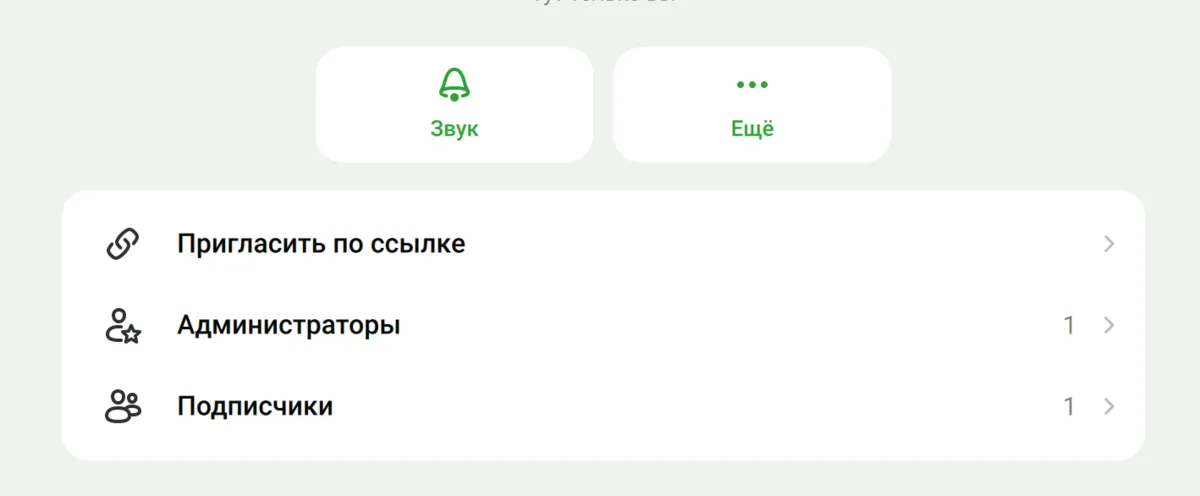
Откройте сведения о канале. Откройте раздел «Подписчики»
Нажмите «Подписчики» в сведениях о канале.
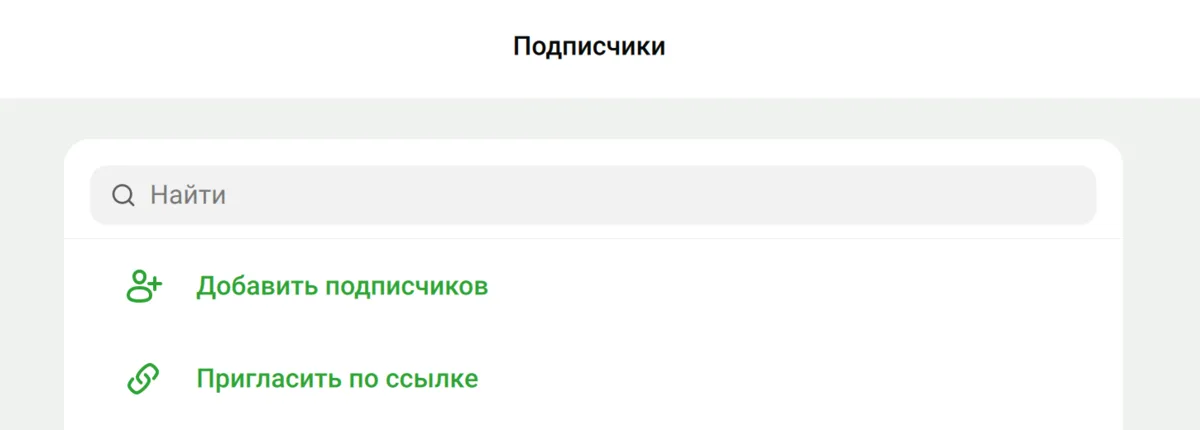
Перейдите в раздел «Подписчики». Сначала добавьте бота в подписчики
Нажмите «Добавить подписчиков», найдите «Миксимус | Бот для авторов каналов» и выберите его.
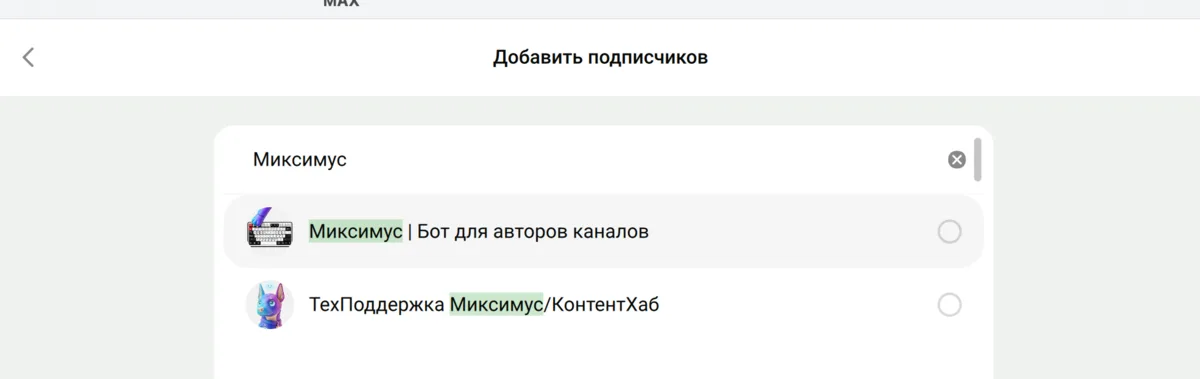
Сначала добавьте бота в подписчики. Откройте раздел «Администраторы»
Вернитесь в сведения о канале и нажмите «Администраторы».
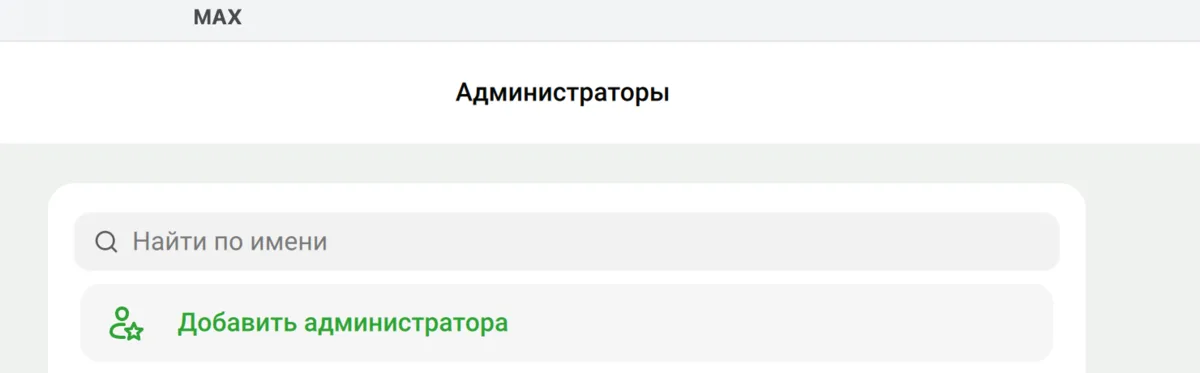
После добавления в подписчики откройте «Администраторы». Добавьте бота администратором
Нажмите «Добавить администратора» и выберите «Миксимус | Бот для авторов каналов».
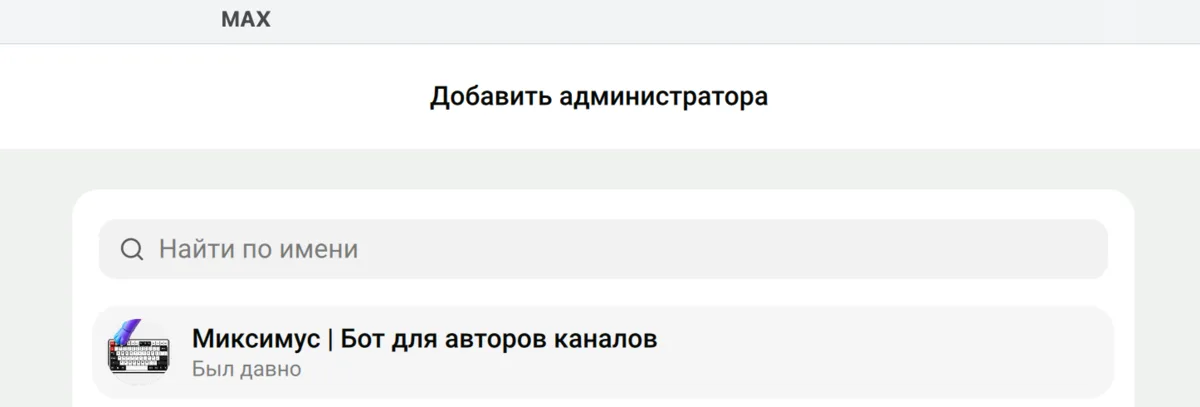
Добавьте того же бота администратором. Включите нужные права
Включите право публиковать и редактировать сообщения. В MAX право на редактирование может называться «Редактировать и удалять сообщения»: технически оно включает и удаление. Для первого подключения не включайте «Редактировать канал» и «Назначать и удалять администраторов». На снимке могут быть видны другие права — они сейчас не нужны.
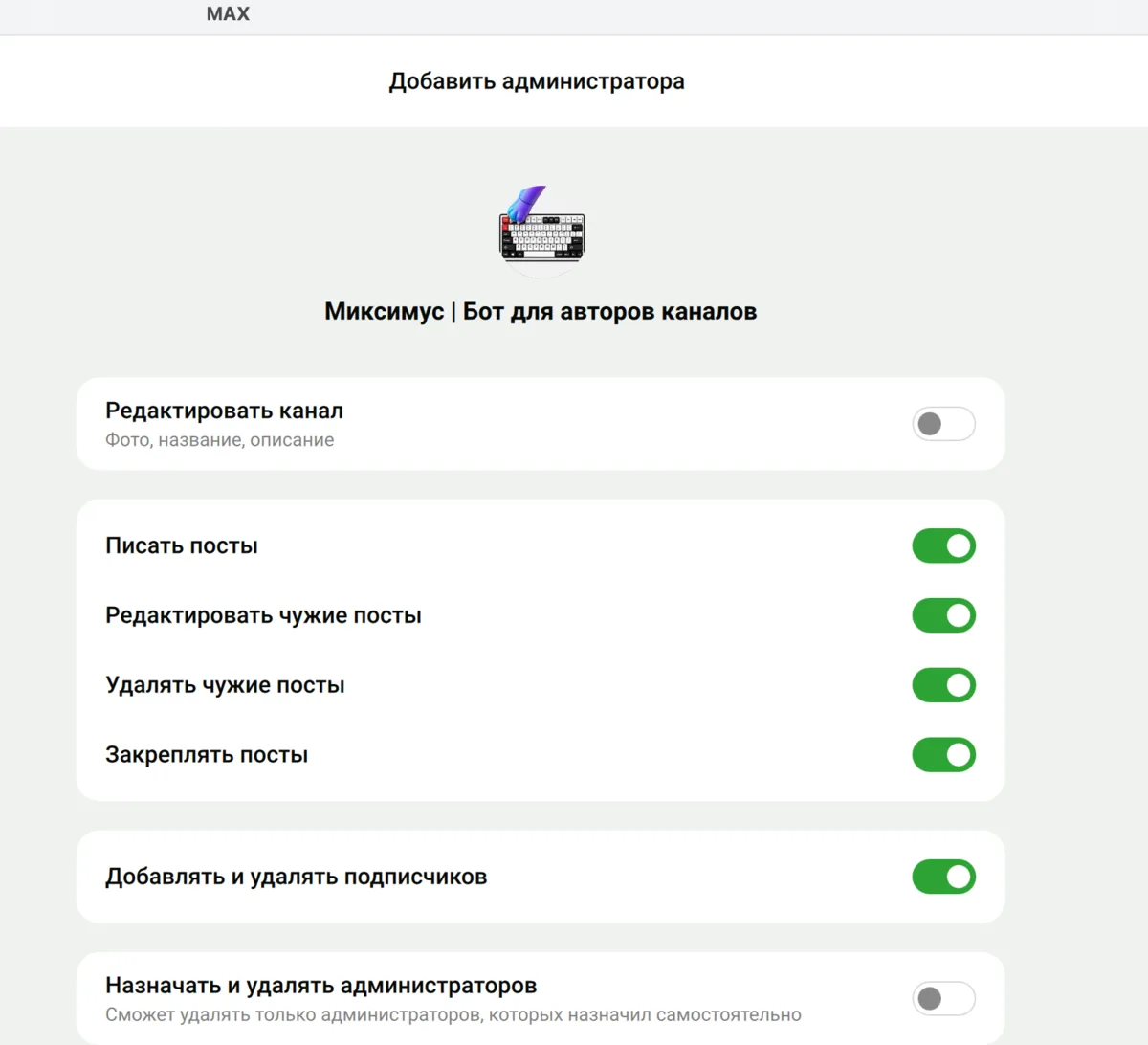
Для первого подключения включите публикацию и редактирование постов. Право «Редактировать и удалять сообщения» включает удаление; другие права на снимке не нужны. Вернитесь в диалог с ботом
После добавления бота откройте наш диалог в MAX и посмотрите, появилось ли подтверждение подключения.
Если нет подтверждения
Обычно бот сам увидит канал и сообщит, что он подключён. Если этого не произошло, сразу перешлите в этот диалог любой пост из нужного канала.
Выберите первую задачу
Под подтверждением подключения выберите, что хотите сделать: поработать над постом, обратиться к ИИ, добавить комментарии или заняться продвижением. Настраивать всё сразу не нужно.
Если нужны комментарии
Создайте или выберите отдельный чат
Это чат, который будет открываться читателям по кнопке «💬 Чат канала» под обычными новыми постами.
Добавьте Миксимуса администратором чата
Добавьте в чат того же бота. Разрешите ему читать сообщения, чтобы он мог работать с комментариями.
Подключите чат в карточке канала
В боте откройте «📢 Мои каналы» → нужный канал и выберите «💬 Подключить чат комментариев». После добавления чата вернитесь в карточку канала и проверьте его состояние.
Проверьте на новом посте
Опубликуйте обычный новый пост: кнопка «💬 Чат канала» должна открыть выбранный чат.
Счётчик и модерация комментариев
Чат канала подключается отдельно от канала. Счётчик комментариев и модерация доступны по платной подписке; подключать их сразу не нужно.
Видео по теме
Группа для уведомлений о заявках
Выберите отдельную закрытую группу
Эта группа нужна только для уведомлений о заявках. Не используйте группу комментариев. В открытые группы заявки не отправляются.
Добавьте Миксимуса в участники
Откройте группу в MAX и добавьте туда бота Миксимус.
Сделайте Миксимуса администратором
После добавления в участники откройте список администраторов и добавьте Миксимуса.
Подключите группу в карточке канала
В боте откройте «📢 Мои каналы» → нужный канал → «🔔 Уведомления» и нажмите «Подключить группу». Если группы нет в списке, после добавления бота в группу снова откройте карточку канала.
Проверьте, кто увидит заявки
В группу могут попасть имя, контакты, ответы и прикреплённые файлы. Подключайте только группу, где эти данные должны видеть все участники.
Если не получилось
Нет подтверждения, что канал подключён.
Сразу перешлите в этот диалог любой пост из нужного канала. Бот проверит канал по этому посту.
Чат не виден.
Убедитесь, что Миксимус добавлен в этот чат администратором, затем снова откройте карточку канала в «📢 Мои каналы».
MAX пишет, что вы уже в канале.
В ссылку кнопки попала ссылка на канал. Откройте настройки и замените ее на ссылку группы.
Канал уже подключён.
Не нужно делать всё заново. Откройте «📢 Мои каналы» → канал и добавьте только чат через «💬 Подключить чат комментариев» или «💬 Сменить чат канала».